Dropdowns und Optionsfelder (Radiobuttons) werden eingesetzt, wenn aus den vorhandenen Werten genau eine Auswahl getroffen werden kann.
Die auswählbaren Werte werden in der Komponente eingegeben oder aus einer Liste eingelesen. Mit Listen können Sie die Einträge zentral verwalten.
In diesem Artikel sind die Konfiguration und Nutzung der Komponente beschrieben.
Konfiguration der Komponente
Wählen Sie Komponente Konfigurieren (Stift-Symbol). Das Fenster Komponente konfigurieren öffnet sich.
Optionen im Menü Spezielle Einstellungen:
Darstellung
Wählen Sie die Darstellung als Optionsfeld (Radiobuttons) oder als Dropdown.
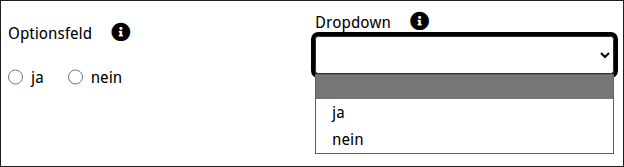
Darstellung der Werte: untereinander / nebeneinander
Ordnen Sie die Werte des Optionsfelds untereinander oder nebeneinander an, in der Assistentenansicht und im generierten PDF-Formular.
Bei Darstellung als Dropdown ändert sich die Anordnung der Werte im generierten PDF-Formular.
Im generierten PDF-Formular werden alle Optionen angezeigt, wenn maximal sieben Optionen vorhanden sind. Ab acht Optionen wird nur die ausgewählte Option angezeigt.
Einträge alphabetisch sortieren, Sortierspalte
Aktivieren Sie eine alphabetisch sortierte Darstellung der Werte.
Für Werte aus einer Liste kann zusätzlich die Sortierspalte ausgewählt werden, nach der die Einträge sortiert werden.
Tipp um Listeneinträge in einer bestimmten Reihenfolge anzuzeigen: Legen Sie eine Hilfsspalte in der Liste an, die durchnummeriert ist. Wählen Sie diese Spalte als Sortierspalte.
Einträge in der Komponente eingeben
Einträge aus Liste: Nein
Die Tabelle in der Sie die Werte eingeben können wird angezeigt. Jeder Eintrag besteht aus der Bezeichnung öffentlich für die Assistentenansicht und das generierte PDF-Formular, und mindestens einem technischen Wert, für den der Eintrag steht.
Sie können Werte/Optionen hinzufügen und löschen (rotes x-Symbol).
Bezeichnung öffentlich
Anzeige der Option in der Assistentenansicht und dem generierten PDF-Formular
Wert
Der technische Wert, für den die öffentliche Bezeichnung steht.
Dieser Wert wird in Regeln verwendet und z. B. im XML übergeben.
Es ist zu empfehlen, den Wert nach den Vorgaben der Bezeichnung technisch anzulegen.
Vorauswahl
wählen Sie einen vorausgewählten Standardwert für das Dropdown / Optionsfeld
Virtuelle Felder - weitere Felder mit Werten befüllen
Legen Sie weitere Spalten (virtuelle Felder) in der Wertetabelle an, um den Optionen zusätzliche Werte zuzuordnen.
Diese virtuellen Felder können Sie für ein Mapping oder Regeln nutzen.
Beispiel: Ordnen Sie einer Wochentagsauswahl zusätzlich das virtuelle Feld "Wochenende" mit Wert jeweils ja/nein zu. Befüllen Sie ein unsichtbares Feld automatisch mit dem Wochenende-Wert. Jetzt können Sie, ohne weitere Abfrage, eine Regel auf den Wert Wochenende: ja/nein beziehen, der sich durch die Auswahl des Wochentags automatisch befüllt.
Einträge aus Liste einlesen
Einträge aus Liste: Ja
Statt einer Wertetabelle sehen Sie die Einstellungen für eine Liste.
Liste auswählen
Wählen Sie eine Liste, die in der Listenverwaltung des Mandanten angelegt ist, oder eine Verlagsliste.
Wenn das Feld einer Auto-Vervollständigung zugeordnet ist, wählen Sie Einträge aus umgebender Autovervollständigung. Die weiteren Einstellungen werden in der Komponente Auto-Vervollständigung vorgenommen.
Spaltenzuordnung: Beschriftungsspalte, Wertespalte
Legen Sie die Spalten der Liste fest, deren Werte als Beschriftung (Bezeichnung öffentlich für die Assistentenansicht und das generierte PDF-Formular) und als technische Werte dienen.
Vorauswahl
Wählen Sie einen vorausgewählten Standardwert für das Dropdown / Optionsfeld
Sortierspalte
Aktivieren Sie eine alphabetisch sortierte Darstellung der Werte.
Für Werte aus einer Liste kann zusätzlich die Sortierspalte ausgewählt werden, nach der die Einträge sortiert werden.
Tipp um Listeneinträge in einer bestimmten Reihenfolge anzuzeigen: Legen Sie eine Hilfsspalte in der Liste an, die durchnummeriert ist. Wählen Sie diese Spalte als Sortierspalte.
Virtuelle Felder - weitere Felder mit Werten befüllen
Aktivieren Sie die Spalten der Liste, die zur Befüllung von weiteren Feldern auswählbar sein sollen.
Diese virtuellen Felder können Sie nutzen, um die Auswahl für weitere Werte für ein Mapping oder Regeln zu nutzen.