

Allgemeine Einstellungen
Dieser Artikel beschreibt die allgemeinen Einstellungen von Komponenten. Je nach Funktion der Komponente sind verschiedene Einstellungen verfügbar.
Weitere Artikel zur Konfiguration von Komponenten
Spezifische Einstellungen der unterschiedlichen Funktionen der Komponenten finden Sie im Artikel zur jeweiligen Komponente unter Standardkomponenten.
Zur Übernahme von Daten aus Vorbefüllung z. B. durch Portale erfahren Sie mehr unter Konfiguration Vorbefüllung und Context-Identifier.
Bei Gruppenbausteinen, die verknüpft eingefügt werden, sind die Einstellungsmöglichkeiten beschränkt. Soweit vorhanden, sind die Einstellungen gleich wie hier beschrieben.
Die Optionen für Vorbefüllung und Anzeige der enthaltenen Komponenten sind im Artikel Gruppenbausteine beschrieben.
Informationen und Einrichtungsoptionen der Druckvorlage finden Sie im Artikel Druckvorlage
Wie Sie Komponenten mit Kardinalität (minimale/maximale Anzahl Werte) einrichten beschreibt der Artikel zum Release 4.97.0.
Wie Sie Komponenten anordnen, verschieben, und löschen erfahren Sie im Artikel Komponenten anordnen.
Inhaltsverzeichnis:
- Aktionen im Panel
- Komponentenbreite
- Fenster Komponente konfigurieren
- Bezeichnung der Komponente
- Anzeige im Assistent / PDF / Druckvorlage
- Ergänzende Beschriftungen: Hinweistext, erläuternder Text
- Pflichtfeld / Pflichtgruppe
- Schreibschutz
- Platzhalter und Standardwert
Aktionen im Panel
Die Icons in der Spalte Aktionen des Panels:
- Konfiguration der Komponente öffnen
- als neuen Baustein speichern
- Komponente löschen
- Regel-Editor für Aktivierungs- und Berechnungsregeln öffnen
- Einstellung Pflichtfeld bzw. Pflichtgruppe
- Einstellung Anzeige im Assistent
- Einstellung Anzeige im PDF
- Einstellung Anzeige in der Druckvorlage
- Umwandlung in Datumsfeldgruppe bzw. Umwandlung in Objektgruppe
Die Icons 4-8 zeigen farblich die Anzeige-Einstellungen an, bzw. ob eine Regel angelegt ist.
- grün: Anzeige immer
- gelb: Anzeige wenn Wert vorhanden
- schwarz: nie anzeigen
- rot: Regel angelegt

Komponentenbreite
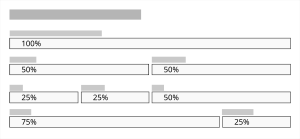 In der Spalte Breite des Panels wählen Sie, wie viel Platz die Komponente in der Assistentenansicht einnimmt.
Komponenten ordnen sich automatisch nebeneinander an, wenn in der Zeile Platz ist. Wenn mit der nächsten Komponente die 100 Prozent Breite überschritten werden, beginnt mit dieser Komponente eine neue Zeile.
Die eingestellte Komponentenbreite wird in der Druckvorlage und im generierten PDF-Formular berücksichtigt.
Fenster Komponente konfigurieren
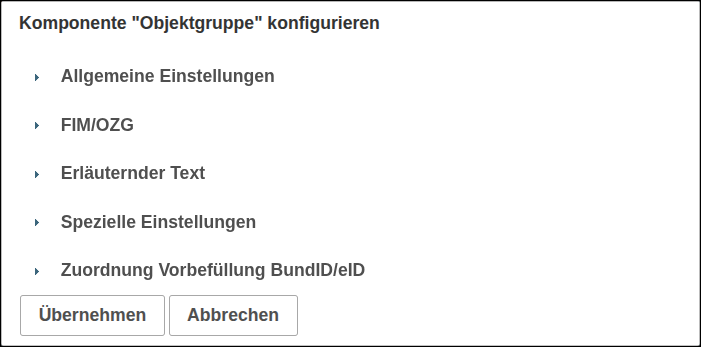
Wählen Sie im Panel in der Zeile der jeweiligen Komponente Konfigurieren (Stift-Symbol). Das Fenster Komponente konfigurieren öffnet sich.
Je nach Komponente enthält die Konfiguration unterschiedliche Menüs.
Bezeichnung der Komponente
Im Menü Allgemeine Einstellungen der einzelnen Komponenten sind vier Felder für die Bezeichnung vorhanden:
Bezeichnung öffentlich
Die Beschriftung der Komponente in der Assistentenansicht. Mit einer kurzen aber aussagekräftigen Bezeichnung wird erläutert, was in der Komponente eingetragen bzw. angegeben werden soll.
Achten Sie auf einfache Sprache bei der Beschriftung.
Die Schriftgröße der Bezeichnung öffentlich kann bei den Komponenten Text, Objektgruppe, Datumsfeldgruppe, Auto-Vervollständigung und Geo-Koordinaten von "Überschrift 3" bis "Überschrift 6" gewählt werden.
Barrierefreiheit: Die Bezeichnung im Assistenten wird von Screenreadern vorgelesen, wenn im Feld "Bezeichnung barrierefrei" nichts eingetragen ist. Soll die "Bezeichnung öffentlich" leer gelassen werden, muss zwingend eine "Bezeichnung barrierefrei" angegeben werden.
Bezeichnung barrierefrei
Sind in der "Bezeichnung öffentlich" Sonderzeichen enthalten oder soll diese leer gelassen werden, muss hier ein aussagekräftiger Text ohne Sonderzeichen hinterlegt werden, der dann von Screenreadern vorgelesen wird.
Bezeichnung intern
Die interne Beschriftung der Komponente ist nur im Formulareditor sichtbar.
Die Bezeichnung intern wird als Vorschlag ins Feld "Bezeichnung technisch" übernommen. Es ist daher zu empfehlen, hier auch die Vorgaben für die Bezeichnung technisch einzuhalten.
Bezeichnung technisch
Die Bezeichnung technisch wird nur im Formulareditor verwendet. Sie wird für Regeln sowie für das Befüllen eines PDF-Formulars gebraucht.
- Für das Befüllen eines PDF-Formulars ist zu empfehlen, die Bezeichnung identisch mit der Bezeichnung im PDF-Formular zu benennen.
- Bei Assistenten mit generiertem PDF-Formular kann die "Bezeichnung technisch" im Rahmen folgender Vorgaben frei gewählt werden:
- Sie soll kurz und prägnant den Komponenteninhalt oder -zweck wiedergeben.
- Die Bezeichnung muss im Assistenten einmalig sein. Im ganzen Assistenten darf die gleiche technische Bezeichnung bei keiner weiteren Komponente verwendet werden.
- Es dürfen keine Leerzeichen, Umlaute oder Sonderzeichen (z.B. ! . " § $ % & { } = ? \ ´ ` * + ~ # ' : , | < > ^ @ €) vorkommen.
- Beispiele: Gesamtkosten; AnzahlHunde; ZaehlerNr; Strassenname; Paragraph12a
Anzeige im Assistent / PDF / Druckvorlage
Die Anzeigeeinstellungen für die Anzeige im Assistent, PDF und in der Druckvorlage ist auf zwei Wegen möglich:
- In der Konfiguration der jeweiligen Komponente oder des Bausteins im Menü Allgemeine Einstellungen
- Im Formulareditor über die Aktionen im Panel
Anzeige im Assistenten
Soll dieses Feld in der Assistentenansicht immer oder niemals sichtbar sein.
Durch Aktivierungsregeln können Komponenten unabhängig von dieser Einstellung ein- und ausgeblendet werden.
Standardeinstellung ist Immer.
Anzeige im PDF-Formular
Erscheint nur bei Komponenten in Assistenten vom Typ „Assistent mit generiertem PDF“ vorhanden.
Soll dieses Feld immer, niemals oder nur wenn Werte vorhanden sind in der PDF-Ausgabe (Vorschau/Einreichung) angezeigt werden
Standardeinstellung ist Wenn Wert vorhanden.
Anzeige in Druckvorlage
Erscheint nur, wenn bei einem Assistenten in den Assistenteneigenschaften die Auswahl „Als Druckvorlage verwenden“ aktiviert ist.
Soll dieses Feld in der Druckvorlage immer oder niemals sichtbar sein.
Standardeinstellung ist Immer.
Mehr zur Druckvorlage finden Sie im Artikel Druckvorlage.
Ergänzende Beschriftungen: Hinweistext, erläuternder Text
Einige Komponenten haben ein Menü Hinweistext oder erläuternder Text.
Eingegebene Texte können in einem integrierten Texteditor formatiert werden.
Hinweistext
Mit einem Hinweistext können Hinweise oder Gesetzestexte hinterlegt werden, die in der Assistentenansicht in einem Infobutton an der Komponente erscheinen.
Der Hinweistext wird bei Mouseover und mit Klick auf den Infobutton angezeigt. Bei der Komponente Schaltfläche wird der Hinweistext bei Mouseover der Schaltfläche angezeigt.
Erläuternder Text
Im Feld erläuternder Text hinterlegte Hinweise oder Gesetzestexte werden in der Assistentenansicht unter der Bezeichnung öffentlich angezeigt.
Hinweistext und erläuternder Text sind nicht in allen Komponenten verfügbar.
Pflichtfeld / Pflichtgruppe
Die Einstellung Pflichtfeld / Pflichtgruppe ist auf zwei Wegen möglich:
- In der Konfiguration der jeweiligen Komponente im Menü Spezielle Einstellungen
- Im Formulareditor über die Aktionen im Panel
Komponenten
Die Einstellung Pflichtfeld legt fest, ob es sich bei einer Komponente um eine Pflichteingabe handeln soll oder nicht.
In der Assistentenansicht sind Pflichtfelder mit einem Stern (*) gekennzeichnet. Unten auf der Seite erscheint der Hinweis "* Es handelt sich um eine Pflichtangabe."
Objektgruppen
Bei Objektgruppen (auch Datumsfeldgruppe, Geo-Koordinaten) bedeutet Pflichtgruppe, dass mindestens eine Komponente innerhalb der Objektgruppe ausgefüllt sein muss. Wählen Sie diese Einstellung, wenn keine spezifische Komponente in der Gruppe ein Pflichtfeld ist, aber eine beliebige Angabe in der Gruppe ausgefüllt werden soll.
In der Assistentenansicht sind Pflichtgruppen mit zwei Sternen (**) gekennzeichnet. Unten auf der Seite erscheint der Hinweis: "** Pflichtgruppe: Bitte machen Sie mindestens eine Angabe."
Optional können Hinweise zum Ausfüllen der Pflichtgruppe im Feld Erklärung Pflichtgruppe im Menü Spezielle Einstellungen hinterlegt werden. Dieser Text wird in der Objektgruppe unterhalb der Bezeichnung öffentlich, oberhalb vom erläuternden Text angezeigt.
Schreibschutz
Wenn eine Komponente schreibgeschützt ist, kann in der Assistentenansicht kein Wert eingetragen oder ausgewählt werden.
Verwenden Sie diese Option für Felder die Berechnungsergebnisse oder vorbefüllte Werte enthalten.
Bei Vorbefüllung, z. B. durch die BundID, können Komponenten in der Assistentenansicht schreibgeschützt sein, obwohl im Formulareditor kein Schreibschutz aktiviert ist.
Platzhalter und Standardwert
Der Platzhalter wird in der Assistentenansicht im Eingabefeld als Beispiel in grauer Schrift angezeigt.
Er verschwindet sobald das Feld bearbeitet wird. Wenn keine Eingabe gemacht wird, bleibt der Wert des Feldes in den eingereichten Daten leer.
Platzhalter werden nicht in die Druckvorlage, die generierte PDF-Ausgabe (Vorschau/Einreichung) oder befüllte PDF-Formulare übernommen.
Die Option Standardwert befüllt ein Eingabefeld als Vorschlag mit einem Wert.
In der Assistentenansicht kann der Wert verändert werden, sofern kein Schreibschutz aktiviert ist. Wenn das Feld beim Ausfüllen nicht verändert wird, bleibt der Wert des Feldes in den eingereichten Daten der vorgegebene Standardwert.
Standardwerte werden in die Druckvorlage, die generierte PDF-Ausgabe (Vorschau/Einreichung) und befüllte PDF-Formulare übernommen.