
Standardkomponenten

Zuletzt geändert von MACH formsolutions am 08.05.2026

Die Bibliothek enthält die verschiedenen Elemente, aus denen Formulare zusammengesetzt werden, Standardkomponenten und Verlagsbausteine. 
In diesem Artikel finden Sie die Beschreibung der Funktionen und Einstellungen der Standardkomponenten.

Allgemeine Informationen über Standardkomponenten und Verlagsbausteine im Formulareditor finden Sie im Artikel Bibliothek.

Inhaltsverzeichnis

Standardkomponenten

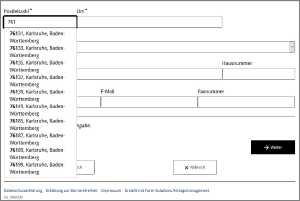
Auto-Vervollständigung

Verknüpfung von Eingabefelder und Auswahlkomponenten mit den Werten einer hinterlegten Liste.
Beim Ausfüllen werden zueinander passende Werte aus der Liste vorgeschlagen und/oder validiert, ob die eingegebenen Werte mit der Liste übereinstimmen.

zum Artikel Auto-Vervollständigung

Ansicht der Komponente Autovervollständigung

Datei-Hochladen

Einstellungsmöglichkeiten:

  • maximale Dateigröße
  • Dateiname übernehmen oder durch Komponentenbezeichnung ersetzen
  • auf Mobilgeräten: Kamera-App oder einen Dateiauswahldialog öffnen

Eine Einschränkung der erlaubten Dateiformate konfigurieren Sie über Validierungsregeln.
Sofern das MandantenrechtSecurity Paket“ freigeschaltet wurde, werden alle Uploads durch einen Virenscanner überprüft.

zum Artikel Datei-Hochladen

Ansicht der Komponente „Datei-Hochladen“

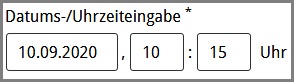
Datums- / Uhrzeitfeld

Verschiedene Darstellungsmöglichkeiten für die Eingabe eines Zeitpunktes.
Sie können die gültigen Eingaben durch feste Daten oder relativ zum Ausfüllzeitpunkt beschränken.

zum Artikel Datums- / Uhrzeitfeld

Ansicht der Komponente „Datum-/Uhrzeitenfeld“

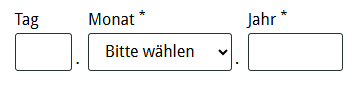
Datumsfeldgruppe

Mit dieser Komponente ist die Darstellung ohne fixes Tagesdatum als Pflichtangabe möglich. 
Gegebenenfalls können die einzelnen Komponenten Tag, Monat und Jahr ausgeblendet werden. Alle Felder können einzeln konfiguriert werden.

zum Artikel Datumsfeldgruppe

Datumsfeldgruppe

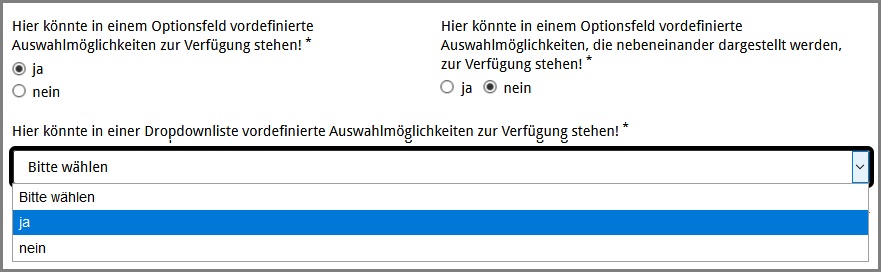
Dropdown / Optionsfelder

Auswahlmöglichkeit, darstellbar als

  • Optionsfeld (Radio-Button) untereinander
  • Optionsfeld (Radio-Button) nebeneinander
  • Dropdown

Die Werte können aus einer hinterlegten Liste übernommen werden.

zum Artikel Dropdown / Optionsfeld

Ansicht der Komponente „Dropdown-Optionsfelder“

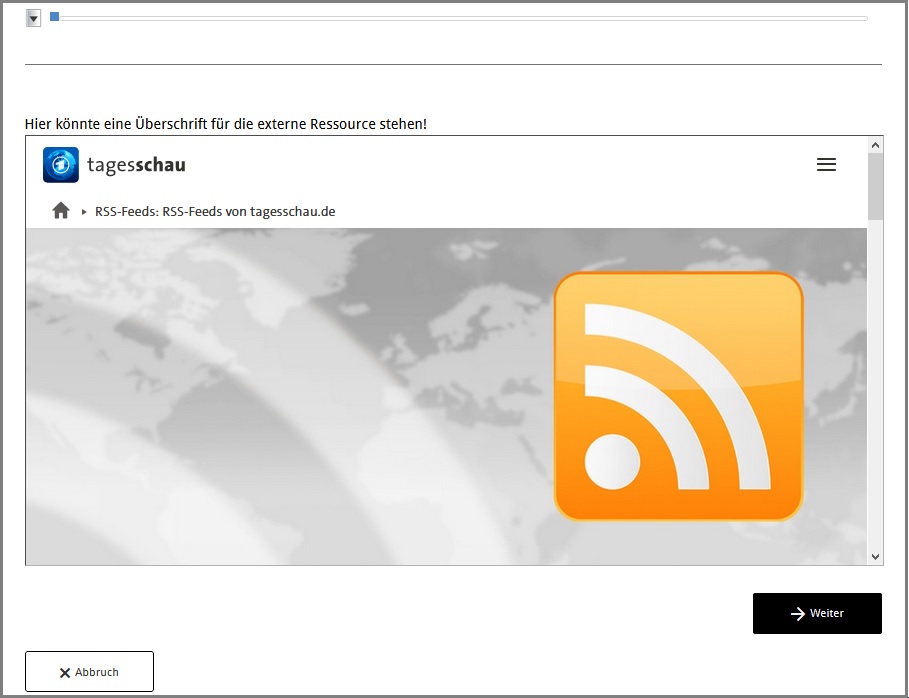
Externe Ressource

Darstellung externer Internetinhalte im Assistenten mittels iFrame

zum Artikel externe Ressource

Ansicht der Komponente „Externe Ressource“

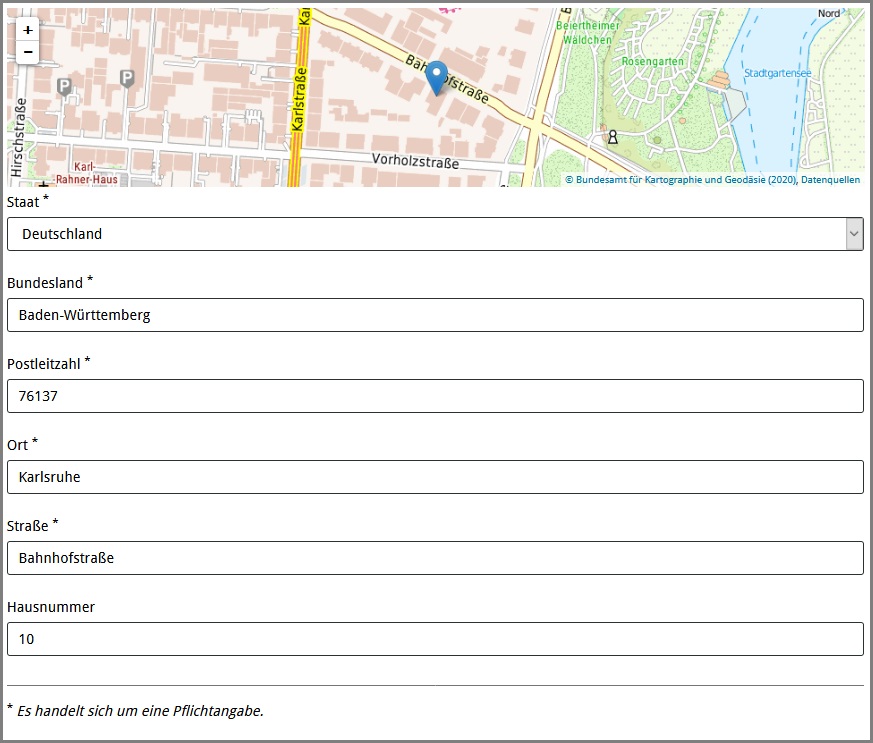
Geo-Koordinaten

Eine Kartenanzeige in der Assistentenansicht.
Zur eingegebenen Adresse zeigt die Karte eine Markierung, beziehungsweise zum angeklickten Ort auf der Karte werden die Adressfelder befüllt.
Weitere Optionen: Auswahl hinterlegter Flurstücke; Freihandlinien einzeichnen; WMS-Layer

zum Artikel Geo-Koordinaten

Ansicht der Komponente „Geo-Koordinate“

Kontrollkästchen

Kontrollkästchen werden eingesetzt wenn eine Mehrfachauswahl möglich ist.
Ein Kontrollkästchen als Pflichtfeld kann auch zur Bestätigung der Kenntnisname von Hinweisen verwendet werden.

zum Artikel Kontrollkästchen

Ansicht der Komponente „Kontrollkästchen“

Numerisches Feld / Dezimalfeld

auf Zahlen beschränktes Eingabefeld
Ein Minimum- und Maximumwert ist einstellbar, sowie verschiedene Darstellungsoptionen.

zum Artikel Numerisches Feld / Dezimalfeld

Ansicht der Komponente „Numerisches Feld/Dezimalfeld“

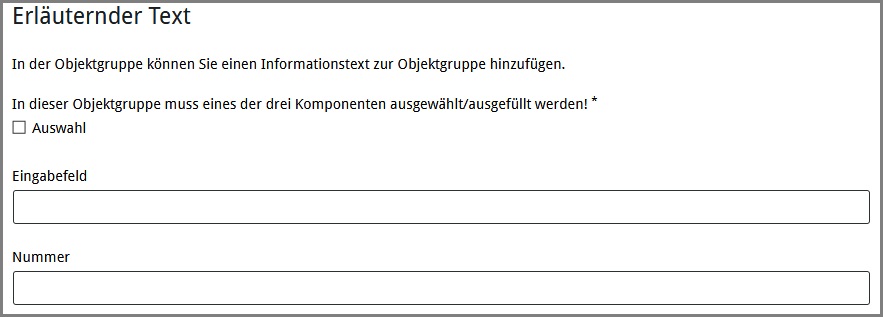
Objektgruppe

Mit Objektgruppen werden Komponenten, Bausteine und gegebenenfalls weitere Objektgruppen zusammengefasst.
Um die Objektgruppe kann ein Rahmen aktiviert werden, und zusätzlich die Funktion Zusammenklappen.

Anwendungsbeispiele:

  • inhaltliche Gruppierung und übergreifende Beschriftung von Komponenten
  • Als Pflichtgruppe: Eine Gruppe von optional auszufüllenden Elementen, von denen mindestens eines auszufüllen ist.
  • mehrfache Abfrage (Kardinalität) einer Gruppierung von Komponenten
  • Ein- und Ausblenden von inhaltlichen Blöcken durch Aktivierungsregeln
  • Zusammenfassen mehrerer konfigurierter Komponenten zu einem gespeicherten Baustein

zum Artikel Standardkomponente Objektgruppe

Ansicht der Komponente „Objektgruppe“

Schaltfläche

Vorschau-Schaltfläche, die das bisher ausgefüllte PDF-Formular anzeigt

zum Artikel Standardkomponente Schaltfläche

Ansicht der Komponente „Schaltfläche“

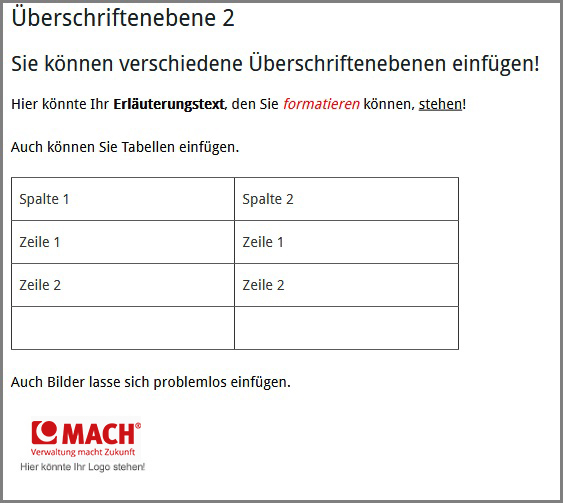
Text

Anzeige z. B. von Hinweistexten oder Erläuterungen, mit Textformatierungen

zum Artikel Standardkomponente Text

Ansicht der Komponente „Text“

Textfeld (einzeilig)

Texteingabefeld mit optionalen Voreinstellungen für die Validierung von Telefonnummer, E-Mailadresse oder KFZ-Kennzeichen und Darstellungsmöglichkeit als Barcode

zum Artikel Textfeld (einzeilig)

Ansicht der Komponente „Textfeld (einzeilig)“

Textfeld (mehrzeilig)

mehrzeiliges Texteingabefeld

zum Artikel Textfeld (mehrzeilig)

Ansicht der Komponente „Textfeld (mehrzeilig)“

Verstecktes Feld

Hilfskomponente, die nicht im Assistenten und nicht im PDF-Formular angezeigt wird

Anwendungsbeispiele:

  • Werte in die XML-Struktur übergeben
  • Regelsteuerung
  • Berechnungshilfsfelder

zum Artikel Verstecktes Feld


Webservice-Komponente

Anfrage an einen Webservice während dem Ausfüllen, z. B. zur Überprüfung von Eingaben

Beim Aufruf des Assistenten wird die Webservice-Verfügbarkeit geprüft.

zum Artikel Webservice-Komponente