

Infoma
Infoma ist eine ePayment-Lösung der Firma Axians Infoma. MACH formsolutions bietet die Anbindung von Infoma 1.0 und Infoma 2.0 an.
Um Bezahlung mit Infoma an Ihre Assistenten anzubinden, benötigen Sie Daten aus Ihrem Kundenbereich bei Infoma und die MACH formsolutions Lizenz Paymentschnittstelle.
Infoma 1.0
Folgende Bezahlarten stehen zur Verfügung:
- PayPal
- Amazon
- Giropay (abgekündigt)
- Kreditkarte
- Ideal
- EPS
- PayDirekt (abgekündigt)
- eMandat
- Lastschrift
Assistenten anbinden - Veröffentlichungskonfiguration
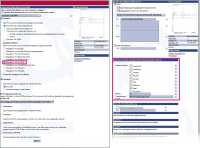
- Wählen Sie in der Veröffentlichungskonfiguration Ihrer Assistenten das Bezahlverfahren Infoma aus.
- Tragen Sie auf der zweiten Seite der Formular-Konfiguration die benötigten Pflichtangaben ein.
Pflichtangaben bei Infoma:- Verwendungszweck (maximal 27 Zeichen; keine Umlaute)
- Betrag
Infoma 2.0
Es ist keine Konfiguration der Bezahlarten in MACH formsolutions notwendig. Die Anbindung wird für alle Bezahlarten einmalig konfiguriert und freigeschaltet:
Assistenten anbinden - Veröffentlichungskonfiguration
- Wählen Sie in der Veröffentlichungskonfiguration Ihrer Assistenten das Bezahlverfahren Infoma 2.0 aus.
- Tragen Sie auf der zweiten Seite der Formular-Konfiguration die benötigten Pflichtangaben ein.
Pflichtangaben bei Infoma:- Verwendungszweck (maximal 27 Zeichen; keine Umlaute)
- Betrag
Umstellung Ihrer Assistenten von Infoma 1.0 auf Infoma 2.0
Wenn Infoma 1.0 und Infoma 2.0 gleichzeitig aktiv sind, ist das kein Problem. Jeder Assistent nutzt immer das Bezahlverfahren, das direkt in ihm eingestellt ist.
Schritt 1: Infoma 2.0 in der Modulkonfiguration einrichten
Voraussetzungen
- MACH formsolutions Lizenz Paymentschnittstelle
- Konfigurationsdaten von Infoma
- Url zum Bezahlsystem
- Client-Id
- Anwendungs-Code
- Passwort
Die Konfigurationsdaten (Url zum Bezahlsystem, Client-Id, Anwendungs-Code, Passwort) erhalten Sie von Infoma, bzw. legen Sie selbst auf der Infoma-Seite fest.
Konfiguration
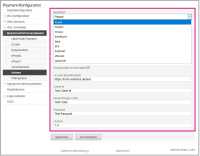
Rufen Sie den Menüpunkt auf: Einstellungen > Eigene Daten bearbeiten > Module > Erweiterte Modulkonfiguration
In der erweiterten Modulkonfiguration wählen Sie im Untermenü: Bezahlverfahrensanbieter > Infoma 2.0
Die Anbindung wird für alle Bezahlarten einmalig konfiguriert und freigeschaltet:
- Optionsfeld Konfiguration freischalten aktivieren.
- Konfigurationsdaten eintragen:
- Url zum Bezahlsystem
- Client-Id
- Anwendungs-Code
- Passwort
- Speichern
Jetzt ist Infoma 2.0 zur Anbindung an Assistenten (Veröffentlichungskonfiguration) verfügbar.
Schritt 2: Assistenten auf Infoma 2.0 umstellen
Für jeden Assistenten mit Bezahlfunktion:
- Öffnen Sie den gewünschten Assistenten
- Gehen Sie über den Veröffentlichungsdialog die Formular-Konfiguration
- Wählen Sie Infoma 2.0 als Bezahlverfahren aus
- Tragen Sie die nötigen Angaben ein (z. B. Verwendungszweck und Betrag)
- Speichern Sie die Veröffentlichungskonfiguration
Jetzt ist der Assistent mit Infoma 2.0 verbunden.
Schritt 3: Erst danach Infoma 1.0 deaktivieren (falls gewünscht)
Wenn alle Assistenten auf Infoma 2.0 umgestellt sind und wenn Sie Infoma 1.0 nicht mehr benötigen:
- Rufen Sie den Menüpunkt auf: Einstellungen > Eigene Daten bearbeiten > Module > Erweiterte Modulkonfiguration
In der erweiterten Modulkonfiguration wählen Sie im Untermenü: Bezahlverfahrensanbieter > Infoma - Deaktivieren Sie dort Infoma (Infoma 1.0), wenn Sie es nicht mehr benötigen
- Speichern Sie die Modulkonfiguration
Jetzt ist Infoma 1.0 in Ihrem Mandanten nicht mehr verfügbar.